流量如何变化
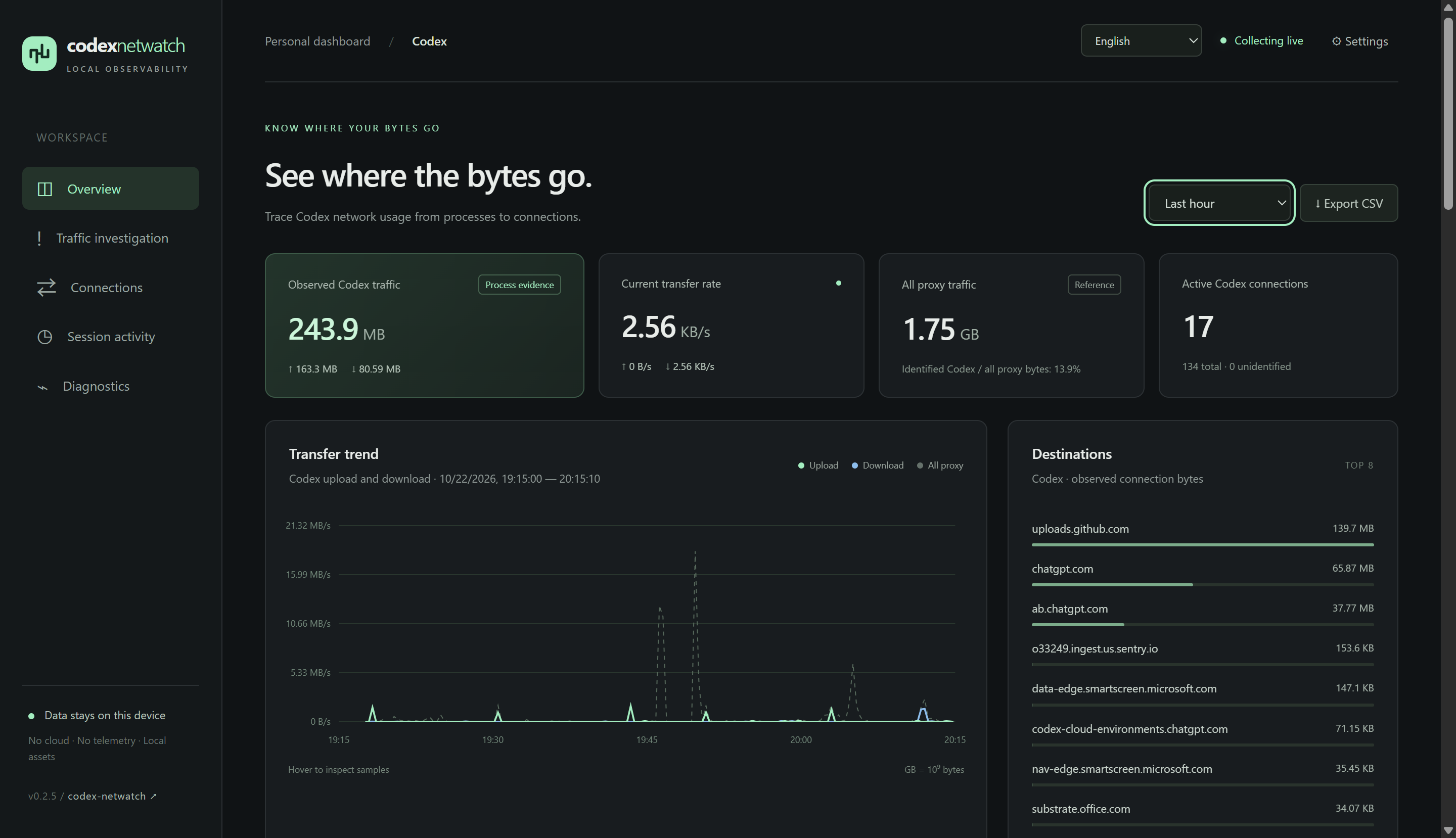
查看已观测上传、下载、实时速率与历史趋势。按时间筛选,或导出 CSV 进一步分析。
 Codex Netwatch
在本机观察,让问题更清楚。
01 / 界面概览
查看已观测的上传与下载,沿着历史趋势找到变化,再聚焦到你关心的时间段。
02 / 顺着线索排查
查看已观测上传、下载、实时速率与历史趋势。按时间筛选,或导出 CSV 进一步分析。
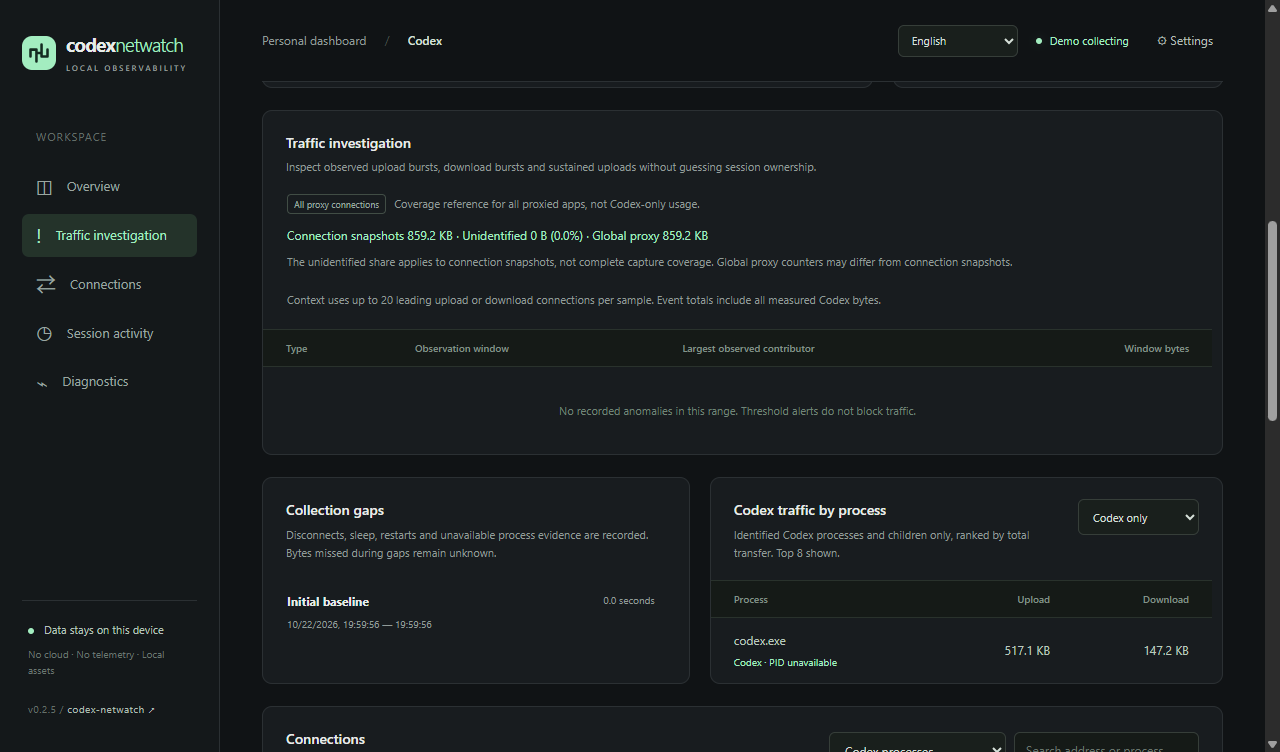
根据进程证据识别 Codex 及其子进程,默认查看 Codex 排行,也可对照其他代理程序。
查看目标地址与连接活动,寻找突发上传、下载、持续上传,以及采集缺口。
将会话活动与本地日志 token 计数作为独立线索,辅助排查网络观测中的变化。
03 / 开始使用
从同一个发行版取得 Windows x64 便携 ZIP 和 SHA256SUMS.txt。核对 SHA-256 后,将整个压缩包解压到可写目录。
启动兼容代理和 Codex,再运行 Codex-Netwatch.exe。便携包已内置 Node.js。
按「连接帮助」检查状态,在 Codex 中发送新请求并等待两次采样。已有连接先建立基线,再累计新增流量。
需要 Windows 10/11 x64、.NET Framework 4.8 和 Microsoft Edge WebView2 Runtime。目前 Windows EXE 未签名,请使用发行版中的校验文件核对下载的 ZIP。
字节来自控制器连接快照。绕过控制器的直连流量不可见,短连接及关闭前的尾部字节可能漏计。统计不等于网卡流量或 VPN 账单。尚未完成 24/72 小时长时间验证。
04 / 使用之前
网络采集需要运行中的 Mihomo / Clash 兼容本地控制接口,并非所有 VPN 或代理客户端都支持。应填写控制接口端口,而非 HTTP / SOCKS 代理端口。具体配置见配置与排错说明。
先在「连接帮助」中检查接口连接、密钥和响应兼容性。确认 Codex 流量经过该控制器,且具有进程证据。然后产生新请求并等待两次采样。首次连接或重连先建立基线,不补算离线流量。
会。关闭桌面窗口后,程序继续在托盘采集;双击托盘图标重新打开。完全停止请使用托盘菜单的「退出」。开机自启可按需开启,默认关闭。
应用无遥测,观测数据存储在本机。数据库包含目标地址、进程身份、会话元数据、token 和活动时间;不持久化聊天正文、工具内容、命令行或凭据。请勿公开数据库、本地配置和原始 CSV。本介绍站是静态页面,不连接你的本地监控程序。
不能。共享进程与连接无法精确拆成各会话的 GB。会话活动是一条独立排查线索,不能作为网络字节归属的证明。
不是。token 来自本地日志,不能换算为 GB、订阅剩余额度、账单或官方计费用量。